Komponenten-Grundlagen
Wir bauen die Oberfläche der Wetter-App Schritt für Schritt mit React Native auf. Am Ende dieser Seite zeigt die App das Wetter einer Stadt mit Fake-Daten an, genau wie die Android- und die Flutter-App nach Schritt 4.
Code: Repository auf GitHub , Schritte 0 bis 4.
Die Notizen enthalten den vollständigen Code jeder Datei, sodass sich die App durch Kopieren und Einfügen nachbauen lässt. Die Folien zeigen nur Ausschnitte. Lange Dateien sind eingeklappt; über jedem Codeblock steht, in welche Datei er gehört. Wo auch die Notizen kürzen, verlinken sie die Datei im Repository mit dem Tag des Schritts.
React Native und Expo
React Native ist ein Open-Source-Framework von Meta für Apps auf Android und iOS. Programmiert wird in JavaScript oder TypeScript mit React .
- Komponenten wie
ViewundTextwerden zu echten nativen UI-Elementen von Android bzw. iOS - dadurch wirken Header, Ladeanzeige oder Schalter wie auf der Plattform gewohnt
- der JavaScript-Code läuft in einer eigenen Engine (Hermes) auf dem Gerät
- Expo ist das Framework rund um React Native: Projektvorlage, Navigation, Werkzeuge, Bibliotheken
Wie Compose und Flutter beschreibt React die Oberfläche deklarativ
als Baum verschachtelter Bausteine. Der Unterschied liegt darunter:
Flutter zeichnet jedes Pixel selbst, React Native erzeugt die nativen
UI-Elemente der Plattform. Eine ScrollView wird auf Android also zu
einer nativen ScrollView, auf iOS zu einer UIScrollView. Deshalb
sieht eine React-Native-App auf Android und iOS nicht ganz gleich aus,
z. B. der Header oder die Ladeanzeige.
Plattformtypisch sehen aber nur die eingebauten Elemente mit eigener
Optik aus: Header, ActivityIndicator, Switch, Button, TextInput
und Alert-Dialoge. Eine View mit eigenem Style, wie die Wetterkarte
auf dieser Seite, sieht auf beiden Plattformen gleich aus. Unter Android
sind die nativen Elemente klassische Android-Views wie TextView und
ViewGroup, keine Compose-Elemente. Fertige Komponenten im Stil von
Material Design bringt React Native nicht mit; dafür gibt es
Bibliotheken wie React Native Paper (siehe Theme und Dark Mode).
Die React-Native-Doku empfiehlt selbst, neue Apps mit einem Framework wie Expo zu beginnen. Wir verwenden Expo und TypeScript , wie in der Vorlage von Expo vorgesehen.
Expo Snack
Expo Snack ist eine Entwicklungsumgebung für React Native im Browser.
- Code links, Vorschau rechts: Android, iOS oder Web
- App auf dem Handy öffnen: QR-Code mit der App Expo Go scannen
- ideal zum Ausprobieren einzelner Komponenten
Für die Wetter-App arbeiten wir lokal mit VS Code, denn sie besteht aus vielen Dateien und wird mit Git versioniert. Kleine Experimente, z. B. mit Flexbox, gehen in Snack aber schneller.
Snack unterstützt nicht immer sofort die neueste SDK-Version von Expo. Die verwendete Version lässt sich in Snack auswählen.
Projekt anlegen
Voraussetzung: Node.js (LTS), Git und VS Code mit der Extension Expo Tools.
npx create-expo-app@latest WeatherReactNativeTIF24 --template default@sdk-57
cd WeatherReactNativeTIF24
npm run reset-project
npx expo lint
npx expo start
npx gehört zu Node.js und führt ein Paket aus, ohne es vorher global
zu installieren. Fehlt das Paket, lädt npx es herunter. npx expo …
verwendet dagegen die Version von Expo, die im Projekt installiert ist.
create-expo-applegt ein Projekt mit der Vorlage default an: TypeScript, Expo Router und einige Beispiel-Screens. Ein Git-Repository mit einem ersten Commit legt es gleich mit an.npm run reset-projectentfernt die Beispiel-Screens. Die Frage, ob sie nach/exampleverschoben werden sollen, mitnbeantworten. Übrig bleibensrc/app/_layout.tsxundsrc/app/index.tsx.npx expo lintrichtet beim ersten Aufruf ESLint ein (Dateieslint.config.js) und prüft dann den Code.npx expo startstartet den Entwicklungsserver (Metro). Im Terminal öffnetadie App im Android-Emulator,rlädt sie neu.
--template default@sdk-57 legt die SDK-Version fest. Das ist nötig, weil
die App Expo Go aus dem Play Store bzw. App Store immer nur eine
SDK-Version öffnen kann (siehe unten). Ohne die Angabe nimmt
create-expo-app die neueste Version.
Im Referenz-Repository sind in schritt-00 außerdem das Skript
reset-project (Eintrag in package.json und Ordner scripts/) und die
nicht mehr benötigten Beispielbilder in assets/images/ gelöscht, z. B.
react-logo.png und der Ordner tabIcons/. Die App-Icons und
splash-icon.png bleiben. Außerdem gibt es eine eigene AGENTS.md mit
Regeln für Coding Agents (siehe Navigation und API).
Wer nicht selbst tippen möchte, klont das Repository, wechselt mit
git checkout schritt-00 an den Anfang und führt npm install aus.
App starten: Emulator oder Handy
- Android-Emulator: Den Emulator aus dem Device Manager von
Android Studio starten, dann im Terminal von
npx expo startdie Tasteadrücken. Expo installiert die passende Version von Expo Go im Emulator selbst und öffnet die App. - Eigenes Handy: Die App Expo Go aus dem Play Store bzw. App Store
installieren und den QR-Code im Terminal scannen (iPhone: mit der
Kamera-App). Handy und Rechner müssen im selben WLAN sein. Im WLAN der
DHBW klappt das nicht; dann hilft
npx expo start --tunnel(Tunneling ).
Expo Go ist eine fertige App, die unseren JavaScript-Code vom Rechner lädt. Einen Build mit Gradle oder Xcode braucht es dafür nicht. Dafür enthält Expo Go nur die nativen Module, die Expo mitliefert; für die Wetter-App reicht das.
Expo Go aus dem Store unterstützt nur die neueste SDK-Version. Stand
Oktober 2026 ist das SDK 57; SDK 58 ist gerade erschienen, und Expo Go
für SDK 58 folgt in den nächsten Wochen. Danach öffnet Expo Go aus dem
Store keine Projekte mit SDK 57 mehr. Im Emulator ist das kein Problem,
weil Expo die passende Version selbst installiert. Auf dem eigenen Handy
hilft es, automatische Updates für Expo Go abzuschalten, oder das
Projekt mit npx expo install expo@^58 --fix auf SDK 58 zu heben.
Ausgangspunkt (schritt-00) ist die Vorlage nach reset-project.
src/app/_layout.tsx legt einen Stack an, der die Screens verwaltet
und oben einen Header anzeigt:
import { Stack } from "expo-router";

export default function RootLayout() {
  return <Stack />;
}
src/app/index.tsx ist der erste Screen. Dort steht vorerst nur ein
Hinweistext in einer View.
Die Datei AGENTS.md aus dem Referenz-Repository steht vollständig auf
der Seite Navigation und API.
Wer das Projekt selbst anlegt, ersetzt die AGENTS.md der Vorlage
spätestens dort.
Projektstruktur
Der Code liegt in src/, nach Aufgaben in Ordner aufgeteilt.
src/
├── app/         Routen (Screens), _layout.tsx
├── ui/          Komponenten, Hooks (ViewModels), Theme
├── model/       Datenmodell: City, CurrentWeather
└── data/        Datenquellen: Fake-Daten, Repositorys
    └── api/     DTOs für die API (ab Schritt 9)
app.json         Name, Icon, Einstellungen der App
package.json Abhängigkeiten und Skripteui/, model/ und data/ sind dieselben Ordner wie in der Android- und
der Flutter-App. Neu ist app/: Expo Router macht aus jeder Datei
darin einen Screen (dateibasiertes Routing). Was kein Screen ist, gehört
nach den Regeln von Expo Router nicht in diesen Ordner.
Pfade im Text dieser und der folgenden Seiten (z. B.
ui/weather-screen.tsx) beziehen sich auf src/. Über den Codeblöcken
steht der vollständige Pfad ab dem Projektordner. Dateinamen schreiben
wir in kebab-case wie die Vorlage von Expo, Komponenten in
PascalCase. Importiert wird mit dem Alias @/ für src/, z. B.
import type { City } from '@/model/city';. Den Alias richtet die
Vorlage in tsconfig.json ein.
package.json entspricht pubspec.yaml bzw. build.gradle.kts: Hier
stehen die Abhängigkeiten. Die Ordner android/ und ios/ gibt es
nicht. Expo erzeugt sie erst beim Bauen einer eigenen App
(Continuous Native Generation ).
Tipps für VS Code
| Aktion | macOS | Windows/Linux |
|---|---|---|
| Quick Fix, z. B. fehlender Import | ⌘ . | Ctrl+. |
| Code formatieren (Format Document) | ⇧ ⌥ F | Shift+Alt+F |
| Umbenennen, überall (Rename Symbol) | F2 | F2 |
| Zur Definition springen | ⌘ + Klick | Ctrl+Klick |
| Parameter einer Funktion anzeigen | ⇧ ⌘ Leertaste | Ctrl+Shift+Leertaste |
| Command Palette | ⇧ ⌘ P | Ctrl+Shift+P |
TypeScript prüft den Code schon beim Tippen. Fehler erscheinen rot
unterstrichen und im Panel Problems. Im Terminal prüft
npx tsc --noEmit das ganze Projekt.
Komponenten
In React ist alles eine Komponente: eine Funktion, die beschreibt, was angezeigt wird.
Neue Datei ui/weather-screen.tsx im neuen Ordner ui:
import { Text, View } from 'react-native';

export function WeatherScreen() {
  return (
    <View>
      <Text>Lörrach</Text>
      <Text>14 °C</Text>
    </View>
  );
}
Eine Komponente ist eine Funktion, die JSX zurückgibt: die
HTML-ähnlichen Tags im JavaScript-Code. Sie gibt genau ein Element
zurück; mehrere Kinder brauchen deshalb eine View, die sie umschließt.
Texte müssen in React Native immer in einem Text stehen.
React arbeitet wie Compose und Flutter deklarativ: Wir beschreiben, was angezeigt werden soll. Ändern sich die Daten, ruft React die Funktion erneut auf.
| Compose | Flutter | React Native |
|---|---|---|
Funktion mit @Composable | Klasse mit build | Funktion, die JSX zurückgibt |
| Parameter der Funktion | Felder, Konstruktor | Props (ein Objekt) |
Column { … } | Column(children: [ … ]) | <View>…</View> |
Text("…") | Text('…') | <Text>…</Text> |
modifier | eigene Widgets | style (siehe unten) |
Damit WeatherScreen erscheint, ersetzen wir den Inhalt von
app/index.tsx:
import { WeatherScreen } from '@/ui/weather-screen';

export default function Index() {
  return <WeatherScreen />;
}
Eine Route in app/ braucht einen default export; der Name der
Funktion ist beliebig. Komponenten in
ui/ exportieren wir mit Namen (export function), damit Imports und
Umbenennungen in VS Code eindeutig sind.
Über dem Inhalt zeigt der Stack einen Header mit dem Titel „index“, dem Namen der Datei. Das ändern wir in Schritt 4.
Fast Refresh: Speichern genügt, die Änderung ist sofort im Emulator.
- Fast Refresh (Speichern): Code neu laden, State bleibt erhalten
- Reload (
rim Terminal): App neu laden, State geht verloren - neuer Build nötig bei nativen Änderungen, nicht in Expo Go
Fast Refresh entspricht Hot Reload in Flutter. Am besten ausprobieren: Text ändern, speichern, Ergebnis ansehen.
Das Entwicklermenü öffnet sich im Emulator mit ⌘ M bzw. Ctrl+M oder über den runden Knopf mit dem Zahnrad, den Expo Go über die App legt. Verdeckt der Knopf etwas, lässt er sich verschieben.
Fehler im Code zeigt React Native als rote Fehlermeldung direkt in der App an (Redbox). Nach dem Korrigieren und Speichern verschwindet sie.
Code: schritt-01 ·
Änderungen
Layouts mit Flexbox
Jede View ist ein Flexbox-Container. Ohne weitere Angabe stehen die Kinder untereinander.
flexDirection: 'column'(Standard): untereinanderflexDirection: 'row': nebeneinanderjustifyContent: Verteilung entlang der HauptachsealignItems: Ausrichtung quer zur Hauptachseflex: 1: nimmt den freien Platz ein
Die Verschachtelung im Code entspricht der Verschachtelung auf dem Bildschirm.
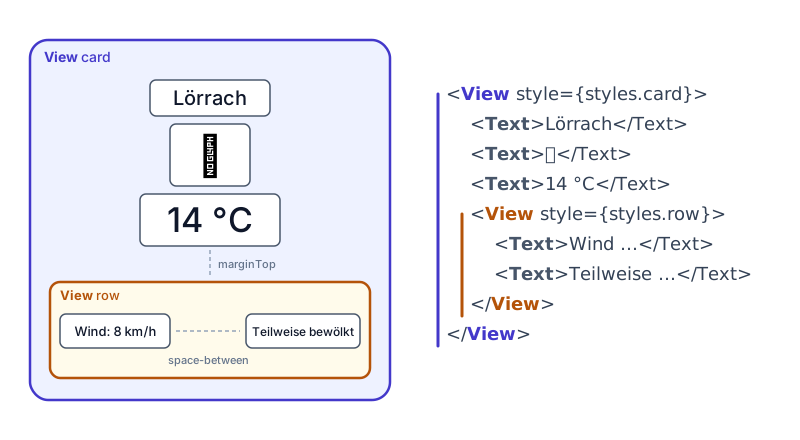
Im Vergleich mit Flutter und Compose fällt auf: Es gibt nur eine Art
Box, die View. Hintergrund, Abstände und Anordnung kommen alle aus
ihrem style; ein eigenes Container neben Column braucht es nicht.
Auch SizedBox und Spacer fehlen: Den Abstand über der Zeile macht
marginTop, den freien Platz zwischen den beiden Texten
justifyContent: 'space-between' (siehe unten).
function CurrentWeatherCard() {
  return (
    <View style={styles.card}>
      <Text style={styles.city}>Lörrach</Text>
      <Text style={styles.emoji}>⛅</Text>
      <Text style={styles.temperature}>14 °C</Text>
      <View style={styles.row}>
        <Text>Wind: 8 km/h</Text>
        <Text>Teilweise bewölkt</Text>
      </View>
    </View>
  );
}
Die neue Komponente CurrentWeatherCard steht ebenfalls in
ui/weather-screen.tsx, ohne export, weil sie nur dort verwendet wird.
WeatherScreen gibt nur noch die Karte zurück; der Import ändert sich,
weil jetzt auch StyleSheet gebraucht wird:
import { StyleSheet, Text, View } from 'react-native';

export function WeatherScreen() {
  return <CurrentWeatherCard />;
}
Flexbox kennen wir aus CSS. In React Native gibt es zwei Unterschiede:
Die Standardrichtung ist column (in CSS row), und jede View ist
automatisch ein Flex-Container, ein display: flex braucht es nicht.
Größen sind Zahlen ohne Einheit, gemeint sind dp wie in Android. Text skaliert automatisch mit der Schriftgröße aus den Systemeinstellungen.
Abstände und Hintergrund
Statt Modifier gibt es die Eigenschaft style, gesammelt in einem StyleSheet am Ende der Datei.
Die Styles stehen am Ende von ui/weather-screen.tsx:
const styles = StyleSheet.create({
  card: {
    margin: 16, // außen
    padding: 24, // innen
    borderRadius: 24,
    backgroundColor: '#BBDEFB',
    alignItems: 'center',
  },
  city: { fontSize: 28 },
  emoji: { fontSize: 72 },
  temperature: { fontSize: 48 },
  row: {
    flexDirection: 'row',
    justifyContent: 'space-between',
    alignSelf: 'stretch',
    marginTop: 16,
  },
});
Die Namen kommen aus CSS, geschrieben in camelCase
(backgroundColor statt background-color). Wie in Flutter spielt die
Reihenfolge keine Rolle: margin ist immer außen, padding immer innen.
alignItems: 'center' zentriert die Texte in der Karte. Die Zeile mit
Wind und Wetterlage soll aber die ganze Breite einnehmen:
alignSelf: 'stretch' setzt für dieses eine Kind die Ausrichtung des
Elternelements außer Kraft. justifyContent: 'space-between' schiebt
die beiden Texte an die Ränder, wie Spacer() in Compose und Flutter.
Die Karte ist ohne Angabe so breit wie der Bildschirm, weil Kinder in
einer column quer zur Hauptachse gestreckt werden
(alignItems: 'stretch' ist der Standard). Ein fillMaxWidth() oder
width: double.infinity braucht es nicht.
Am besten mit Fast Refresh ausprobieren: margin, padding oder
alignSelf ändern oder entfernen und den Unterschied ansehen.
Code: src/ui/weather-screen.tsx (schritt-02)
src/ui/weather-screen.tsx (schritt-02)import { StyleSheet, Text, View } from 'react-native';
export function WeatherScreen() {
return <CurrentWeatherCard />;
}
function CurrentWeatherCard() {
return (
<View style={styles.card}>
<Text style={styles.city}>Lörrach</Text>
<Text style={styles.emoji}>⛅</Text>
<Text style={styles.temperature}>14 °C</Text>
<View style={styles.row}>
<Text>Wind: 8 km/h</Text>
<Text>Teilweise bewölkt</Text>
</View>
</View>
);
}
const styles = StyleSheet.create({
card: {
margin: 16, // außen
padding: 24, // innen
borderRadius: 24,
backgroundColor: '#BBDEFB',
alignItems: 'center',
},
city: { fontSize: 28 },
emoji: { fontSize: 72 },
temperature: { fontSize: 48 },
row: {
flexDirection: 'row',
justifyContent: 'space-between',
alignSelf: 'stretch',
marginTop: 16,
},
});Code: schritt-02 ·
Änderungen
Datenmodell mit Typen
Statt fester Texte bekommen Komponenten nun Daten als Props. Die Form der Daten beschreiben Typen in TypeScript.
export type City = {
  name: string;
  latitude: number;
  longitude: number;
};
Der Code oben ist die vollständige Datei model/city.ts im neuen Ordner
model. Die Endung ist .ts,
weil die Datei kein JSX enthält; Dateien mit Komponenten enden auf
.tsx.
Ein type beschreibt nur die Form eines Objekts, wie eine data class
ohne Methoden. Objekte dieses Typs schreiben wir als Literal:
{ name: 'Lörrach', latitude: 47.6156, longitude: 7.6614 }. Fehlt ein
Feld oder ist ein Wert vom falschen Typ, meldet TypeScript einen Fehler.
Zahlen haben nur einen Typ, number; Int und Double gibt es nicht.
Neue Datei model/current-weather.ts:
export type WeatherCondition =
  | 'clear'
  | 'partlyCloudy'
  | 'cloudy'
  | 'fog'
  | 'rain'
  | 'snow'
  | 'thunderstorm';

export type CurrentWeather = {
  temperature: number; // °C
  windSpeed: number; // km/h
  condition: WeatherCondition;
};
Statt eines enum verwenden wir eine Union aus festen Strings: Eine
WeatherCondition ist genau einer dieser sieben Werte. Das ist in
TypeScript üblicher als enum, und der Wert ist zur Laufzeit ein
normaler String.
Die Fake-Daten liegen in data/fake-data.ts im neuen Ordner data:
import type { City } from '@/model/city';
import type { CurrentWeather } from '@/model/current-weather';

export const fakeCities: City[] = [
  { name: 'Lörrach', latitude: 47.6156, longitude: 7.6614 },
  { name: 'Freiburg', latitude: 47.999, longitude: 7.8421 },
  { name: 'Basel', latitude: 47.5596, longitude: 7.5886 },
];

export const fakeCurrentWeather: Record<string, CurrentWeather> = {
  Lörrach: { temperature: 14.2, windSpeed: 8.5, condition: 'partlyCloudy' },
  Freiburg: { temperature: 15.0, windSpeed: 6.1, condition: 'clear' },
  Basel: { temperature: 13.6, windSpeed: 11.2, condition: 'rain' },
};
City[] ist eine Liste von City. Record<string, CurrentWeather> ist
ein Objekt mit beliebigen String-Schlüsseln und Werten vom Typ
CurrentWeather, wie eine Map. import type importiert nur einen Typ;
im fertigen JavaScript bleibt davon nichts übrig.
TypeScript für Kotlin- und Dart-Kenner: Der Typ steht hinter dem
Namen wie in Kotlin (name: string). const entspricht val bzw.
final, let entspricht var. Strings stehen in '…', Templates in
Backticks: `${city.name}`. Null-Safety gibt es mit
string | null, ?. und ??. Die Typen prüft nur der Compiler; zur
Laufzeit ist alles normales JavaScript.
Komponenten sollten Daten als Props erhalten und sie nicht eigenständig holen.
type CurrentWeatherCardProps = {
  city: City;
  weather: CurrentWeather;
};

function CurrentWeatherCard({ city, weather }: CurrentWeatherCardProps) {
  return (
    <View style={styles.card}>
      <Text style={styles.city}>{city.name}</Text>
      <Text style={styles.emoji}>{conditionEmoji[weather.condition]}</Text>
      <Text style={styles.temperature}>
        {Math.round(weather.temperature)} °C
      </Text>
      <View style={styles.row}>
        <Text>Wind: {Math.round(weather.windSpeed)} km/h</Text>
        <Text>{conditionLabel[weather.condition]}</Text>
      </View>
    </View>
  );
}
Eine Komponente bekommt ein Objekt mit allen Props. Ohne Destructuring sähe der Anfang so aus:
function CurrentWeatherCard(props: CurrentWeatherCardProps) {
  return (
    <View style={styles.card}>
      <Text style={styles.city}>{props.city.name}</Text>
Beim Aufruf <CurrentWeatherCard city={city} weather={weather} /> ist
props das Objekt { city: …, weather: … }; die Attribute werden zu
seinen Feldern. Weil props. überall stört, holen wir die Felder mit
{ city, weather } gleich in der Parameterliste heraus
(Destructuring). Das ist kürzer und in React üblich. Der Typ
CurrentWeatherCardProps legt fest, welche Props es gibt. Fehlt beim
Aufruf eine, meldet TypeScript einen Fehler.
In JSX steht JavaScript in geschweiften Klammern: {city.name},
{Math.round(weather.temperature)}.
Die Anzeige der Wetterlage steht in ui/weather-condition-ui.ts. Sie
gehört zur UI, nicht ins Datenmodell:
import type { WeatherCondition } from '@/model/current-weather';

export const conditionEmoji: Record<WeatherCondition, string> = {
  clear: '☀️',
  partlyCloudy: '⛅',
  cloudy: '☁️',
  fog: '🌫️',
  rain: '🌧️',
  snow: '❄️',
  thunderstorm: '⛈️',
};

export const conditionLabel: Record<WeatherCondition, string> = {
  clear: 'Sonnig',
  partlyCloudy: 'Teilweise bewölkt',
  cloudy: 'Bewölkt',
  fog: 'Nebel',
  rain: 'Regen',
  snow: 'Schnee',
  thunderstorm: 'Gewitter',
};
Record<WeatherCondition, string> verlangt für jeden Wert der Union
einen Eintrag. Kommt eine Wetterlage hinzu, meldet TypeScript jede
Tabelle, in der sie fehlt, wie when in Kotlin oder switch in Dart.
WeatherScreen bekommt city und weather als Props und reicht sie
an die Karte weiter. Der Anfang von ui/weather-screen.tsx:
import { StyleSheet, Text, View } from 'react-native';

import type { City } from '@/model/city';
import type { CurrentWeather } from '@/model/current-weather';
import { conditionEmoji, conditionLabel } from '@/ui/weather-condition-ui';

type WeatherScreenProps = {
  city: City;
  weather: CurrentWeather;
};

export function WeatherScreen({ city, weather }: WeatherScreenProps) {
  return <CurrentWeatherCard city={city} weather={weather} />;
}
Darunter folgen CurrentWeatherCard von oben und styles wie bisher:
Code: src/ui/weather-screen.tsx (schritt-03)
src/ui/weather-screen.tsx (schritt-03)import { StyleSheet, Text, View } from 'react-native';
import type { City } from '@/model/city';
import type { CurrentWeather } from '@/model/current-weather';
import { conditionEmoji, conditionLabel } from '@/ui/weather-condition-ui';
type WeatherScreenProps = {
city: City;
weather: CurrentWeather;
};
export function WeatherScreen({ city, weather }: WeatherScreenProps) {
return <CurrentWeatherCard city={city} weather={weather} />;
}
type CurrentWeatherCardProps = {
city: City;
weather: CurrentWeather;
};
function CurrentWeatherCard({ city, weather }: CurrentWeatherCardProps) {
return (
<View style={styles.card}>
<Text style={styles.city}>{city.name}</Text>
<Text style={styles.emoji}>{conditionEmoji[weather.condition]}</Text>
<Text style={styles.temperature}>
{Math.round(weather.temperature)} °C
</Text>
<View style={styles.row}>
<Text>Wind: {Math.round(weather.windSpeed)} km/h</Text>
<Text>{conditionLabel[weather.condition]}</Text>
</View>
</View>
);
}
const styles = StyleSheet.create({
card: {
margin: 16, // außen
padding: 24, // innen
borderRadius: 24,
backgroundColor: '#BBDEFB',
alignItems: 'center',
},
city: { fontSize: 28 },
emoji: { fontSize: 72 },
temperature: { fontSize: 48 },
row: {
flexDirection: 'row',
justifyContent: 'space-between',
alignSelf: 'stretch',
marginTop: 16,
},
});app/index.tsx übergibt die Fake-Daten:
import { fakeCities, fakeCurrentWeather } from '@/data/fake-data';
import { WeatherScreen } from '@/ui/weather-screen';

export default function Index() {
  const city = fakeCities[0];
  return <WeatherScreen city={city} weather={fakeCurrentWeather[city.name]} />;
}
Anders als Dart meldet TypeScript hier nichts, obwohl es den Schlüssel
vielleicht nicht gibt: Für ein Record<string, …> nimmt es an, dass
jeder Schlüssel existiert. Fehlt er doch, ist der Wert undefined, und
die App stürzt beim Zugriff auf weather.condition ab.
Code: schritt-03 ·
Änderungen
Header mit Expo Router
Den Header zeigt der Stack aus dem Layout. Jeder Screen setzt seinen Titel selbst.
export function WeatherScreen({ city, weather }: WeatherScreenProps) {
  return (
    <ScrollView>
      <Stack.Screen options={{ title: city.name }} />
      <CurrentWeatherCard city={city} weather={weather} />
    </ScrollView>
  );
}
Dazu kommen zwei Imports am Anfang von ui/weather-screen.tsx:
import { Stack } from 'expo-router';
import { ScrollView, StyleSheet, Text, View } from 'react-native';
<Stack.Screen> zeigt selbst nichts an. Es setzt nur die Optionen des
Screens, in dem es steht, hier den Titel. Weitere Optionen folgen mit
dem Umschalter °C/°F. Das entspricht Scaffold mit TopAppBar bzw.
AppBar, nur dass das Gerüst im Layout steht und jeder Screen es
anpasst.
ScrollView macht den Inhalt scrollbar, wenn er nicht auf den
Bildschirm passt. Anders als im Web scrollt in React Native nichts von
selbst. Zu große Inhalte werden abgeschnitten. Die App ist in app.json
auf Hochformat festgelegt ("orientation": "portrait"); Querformat
spielt hier also keine Rolle.
Der Header berücksichtigt die Statusleiste selbst. Ein SafeAreaView
braucht es dafür nicht. Ohne Header, z. B. bei einem Vollbild-Screen,
übernimmt das die Bibliothek
react-native-safe-area-context ,
die Expo schon mitbringt.
Die Karte behält vorerst ihre feste Farbe und Schriftgrößen. Farben aus einem Theme und Dark Mode kommen am Ende dazu (siehe Theme und Dark Mode).
Code: src/ui/weather-screen.tsx (schritt-04)
src/ui/weather-screen.tsx (schritt-04)import { Stack } from 'expo-router';
import { ScrollView, StyleSheet, Text, View } from 'react-native';
import type { City } from '@/model/city';
import type { CurrentWeather } from '@/model/current-weather';
import { conditionEmoji, conditionLabel } from '@/ui/weather-condition-ui';
type WeatherScreenProps = {
city: City;
weather: CurrentWeather;
};
export function WeatherScreen({ city, weather }: WeatherScreenProps) {
return (
<ScrollView>
<Stack.Screen options={{ title: city.name }} />
<CurrentWeatherCard city={city} weather={weather} />
</ScrollView>
);
}
type CurrentWeatherCardProps = {
city: City;
weather: CurrentWeather;
};
function CurrentWeatherCard({ city, weather }: CurrentWeatherCardProps) {
return (
<View style={styles.card}>
<Text style={styles.city}>{city.name}</Text>
<Text style={styles.emoji}>{conditionEmoji[weather.condition]}</Text>
<Text style={styles.temperature}>
{Math.round(weather.temperature)} °C
</Text>
<View style={styles.row}>
<Text>Wind: {Math.round(weather.windSpeed)} km/h</Text>
<Text>{conditionLabel[weather.condition]}</Text>
</View>
</View>
);
}
const styles = StyleSheet.create({
card: {
margin: 16, // außen
padding: 24, // innen
borderRadius: 24,
backgroundColor: '#BBDEFB',
alignItems: 'center',
},
city: { fontSize: 28 },
emoji: { fontSize: 72 },
temperature: { fontSize: 48 },
row: {
flexDirection: 'row',
justifyContent: 'space-between',
alignSelf: 'stretch',
marginTop: 16,
},
});Code: schritt-04 ·
Änderungen
Übung: Karte gestalten
- Farben, Abstände und Schriftgrößen der Karte ändern, mit Fast Refresh ausprobieren
- Bonus: neue Prop
highlighted, die die Karte mit einem Rahmen hervorhebt
Der Aufruf soll so aussehen:
<CurrentWeatherCard city={city} weather={weather} highlighted />Eine Prop ohne Wert wie highlighted ist die Kurzform für
highlighted={true}. Ohne die Prop soll die Karte aussehen wie bisher.
Tipps: Eine optionale Prop bekommt im Typ ein ? (highlighted?: boolean)
und in der Parameterliste einen Standardwert. Ein Rahmen entsteht mit
borderWidth und borderColor. style nimmt auch ein Array von Styles.
Lösung
type CurrentWeatherCardProps = {
  city: City;
  weather: CurrentWeather;
  highlighted?: boolean;
};

function CurrentWeatherCard({
  city,
  weather,
  highlighted = false,
}: CurrentWeatherCardProps) {
  return (
    <View style={[styles.card, highlighted && styles.highlighted]}>
      <Text style={styles.city}>{city.name}</Text>
      <Text style={styles.emoji}>{conditionEmoji[weather.condition]}</Text>
      <Text style={styles.temperature}>
        {Math.round(weather.temperature)} °C
      </Text>
      <View style={styles.row}>
        <Text>Wind: {Math.round(weather.windSpeed)} km/h</Text>
        <Text>{conditionLabel[weather.condition]}</Text>
      </View>
    </View>
  );
}
In styles kommt ein Eintrag hinzu:
highlighted: { borderWidth: 3, borderColor: '#1565C0' },highlighted && styles.highlighted ergibt false, wenn die Prop fehlt;
false ignoriert React Native in einem Style-Array. Bei gleichen
Eigenschaften gewinnt der letzte Style im Array.
Das Referenz-Repository enthält diese Änderung nicht. Die eingeklappten Dateien auf den folgenden Seiten überschreiben sie; wer sie behalten will, muss sie dort selbst wieder einbauen.