Komponenten-Grundlagen
React Native und Expo
React Native ist ein Open-Source-Framework von Meta für Apps auf Android und iOS. Programmiert wird in JavaScript oder TypeScript mit React.
- Komponenten wie
ViewundTextwerden zu echten nativen UI-Elementen von Android bzw. iOS - dadurch wirken Header, Ladeanzeige oder Schalter wie auf der Plattform gewohnt
- der JavaScript-Code läuft in einer eigenen Engine (Hermes) auf dem Gerät
- Expo ist das Framework rund um React Native: Projektvorlage, Navigation, Werkzeuge, Bibliotheken
Expo Snack
Expo Snack ist eine Entwicklungsumgebung für React Native im Browser.
- Code links, Vorschau rechts: Android, iOS oder Web
- App auf dem Handy öffnen: QR-Code mit der App Expo Go scannen
- ideal zum Ausprobieren einzelner Komponenten
Projektstruktur
Der Code liegt in src/, nach Aufgaben in Ordner aufgeteilt.
src/
├── app/         Routen (Screens), _layout.tsx
├── ui/          Komponenten, Hooks (ViewModels), Theme
├── model/       Datenmodell: City, CurrentWeather
└── data/        Datenquellen: Fake-Daten, Repositorys
    └── api/     DTOs für die API (ab Schritt 9)
app.json         Name, Icon, Einstellungen der App
package.json     Abhängigkeiten und Skripte
Komponenten
In React ist alles eine Komponente: eine Funktion, die beschreibt, was angezeigt wird.
import { Text, View } from 'react-native';

export function WeatherScreen() {
  return (
    <View>
      <Text>Lörrach</Text>
      <Text>14 °C</Text>
    </View>
  );
}
Komponenten
Fast Refresh: Speichern genügt, die Änderung ist sofort im Emulator.
- Fast Refresh (Speichern): Code neu laden, State bleibt erhalten
- Reload (
rim Terminal): App neu laden, State geht verloren - neuer Build nötig bei nativen Änderungen, nicht in Expo Go
Layouts mit Flexbox
Jede View ist ein Flexbox-Container. Ohne weitere Angabe stehen die Kinder untereinander.
flexDirection: 'column'(Standard): untereinanderflexDirection: 'row': nebeneinanderjustifyContent: Verteilung entlang der HauptachsealignItems: Ausrichtung quer zur Hauptachseflex: 1: nimmt den freien Platz ein
Layouts mit Flexbox
Die Verschachtelung im Code entspricht der Verschachtelung auf dem Bildschirm.
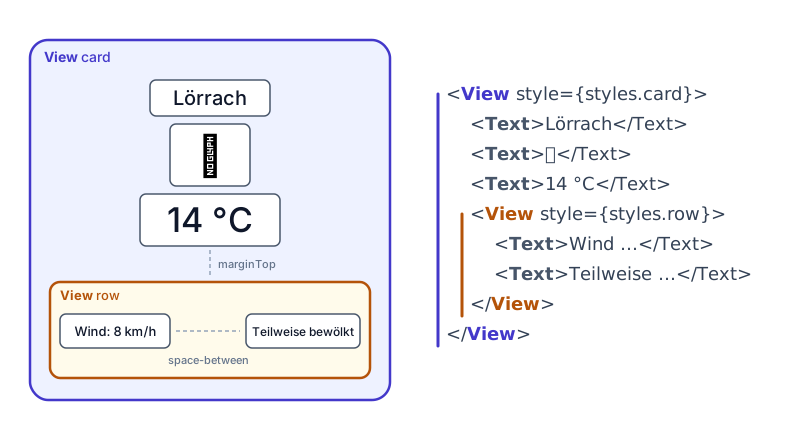
Layouts mit Flexbox
<View style={styles.card}>
  <Text style={styles.city}>Lörrach</Text>
  <Text style={styles.emoji}>⛅</Text>
  <Text style={styles.temperature}>14 °C</Text>
  <View style={styles.row}>
    <Text>Wind: 8 km/h</Text>
    <Text>Teilweise bewölkt</Text>
  </View>
</View>
Abstände und Hintergrund
Statt Modifier gibt es die Eigenschaft style, gesammelt in einem StyleSheet am Ende der Datei.
const styles = StyleSheet.create({
  card: {
    margin: 16, // außen
    padding: 24, // innen
    borderRadius: 24,
    backgroundColor: '#BBDEFB',
    alignItems: 'center',
  },
  // city, emoji, temperature, row …
});
Datenmodell mit Typen
Statt fester Texte bekommen Komponenten nun Daten als Props. Die Form der Daten beschreiben Typen in TypeScript.
export type City = {
  name: string;
  latitude: number;
  longitude: number;
};
Datenmodell mit Typen
Komponenten sollten Daten als Props erhalten und sie nicht eigenständig holen.
type CurrentWeatherCardProps = {
  city: City;
  weather: CurrentWeather;
};

function CurrentWeatherCard({ city, weather }: CurrentWeatherCardProps) {
  return (
    <View style={styles.card}>
      <Text style={styles.city}>{city.name}</Text>
      {/* ... Emoji, Temperatur, Wind und Wetterlage */}
    </View>
  );
}
Header mit Expo Router
Den Header zeigt der Stack aus dem Layout. Jeder Screen setzt seinen Titel selbst.
export function WeatherScreen({ city, weather }: WeatherScreenProps) {
  return (
    <ScrollView>
      <Stack.Screen options={{ title: city.name }} />
      <CurrentWeatherCard city={city} weather={weather} />
    </ScrollView>
  );
}
Übung: Karte gestalten
- Farben, Abstände und Schriftgrößen der Karte ändern, mit Fast Refresh ausprobieren
- Bonus: neue Prop
highlighted, die die Karte mit einem Rahmen hervorhebt