State
Bisher zeigt die App nur feste Daten an. Jetzt soll die Oberfläche auf Eingaben reagieren: Ein Umschalter im Header wechselt die Temperaturanzeige zwischen °C und °F.
Code: schritt-05 ·
Änderungen
Erster Versuch
Eine normale Variable reicht nicht: Antippen ändert den Wert, aber die Anzeige bleibt gleich.
export function WeatherScreen({ city, weather }: WeatherScreenProps) {
  let isCelsius = true; // funktioniert nicht!

  return (
    <Pressable onPress={() => (isCelsius = !isCelsius)}>
      <Text>{isCelsius ? '°C' : '°F'}</Text>
    </Pressable>
  );
}
React weiß nicht, dass sich isCelsius geändert hat, und ruft die
Funktion deshalb nicht erneut auf. Selbst wenn, stünde isCelsius
danach wieder auf true, weil die Funktion von vorne ausgeführt wird.
Pressable macht seinen Inhalt antippbar; onPress bekommt eine
Funktion, die beim Antippen aufgerufen wird.
Der Name isCelsius statt useCelsius wie in Android und Flutter ist
Absicht: In React beginnen nur Hooks mit use (siehe unten). Für
Werte vom Typ boolean ist is… üblich.
Hook useState
useState gibt den aktuellen Wert und eine Funktion zum Ändern zurück. React merkt sich den Wert über das erneute Aufrufen hinweg.
const [isCelsius, setIsCelsius] = useState(true);

<Pressable onPress={() => setIsCelsius(!isCelsius)}>
  <Text>{isCelsius ? '°C' : '°F'}</Text>
</Pressable>
useState kommt aus dem Paket react, nicht aus react-native:
import { useState } from 'react';. Hooks gehören zu React selbst und
funktionieren genauso im Web.
useState(true) legt den Startwert fest. Zurück kommt ein Array mit zwei
Elementen, das wir gleich auf zwei Variablen aufteilen. Den Typ
boolean leitet TypeScript aus dem Startwert ab.
setIsCelsius ändert den Wert und sagt React, dass die Komponente
neu gerendert werden muss. Damit übernimmt useState die Rolle von
remember { mutableStateOf(…) } in Compose bzw. von Feld und setState
in Flutter, ohne eigene Klasse.
useState ist ein Hook: eine Funktion von React, deren Name mit
use beginnt und die sich etwas über das Rendern hinweg merkt. Hooks
dürfen nur ganz oben in einer Komponente aufgerufen werden, nicht in
if, Schleifen oder Callbacks. React erkennt sie an der Reihenfolge der
Aufrufe. Bei Verstößen meldet sich npx expo lint.
Neu rendern
Merksatz wie bei Compose und Flutter: UI = f(State). Ändert sich der State, ruft React die Komponente neu auf.
Das erneute Rendern lässt sich beobachten: in CurrentWeatherCard die
Zeile console.log('render CurrentWeatherCard'); vor dem return
einfügen. Die Ausgabe erscheint im Terminal von npx expo start. Jedes
Umschalten erzeugt eine neue Zeile.
Wie Flutter rendert React beim Ändern von State den ganzen Teilbaum
unterhalb der Komponente neu. Das ist billig: Gerendert wird nur eine
Beschreibung, die nativen Views ändert React Native nur dort, wo sich
wirklich etwas unterscheidet. Die Vorlage von Expo schaltet außerdem
den React Compiler ein
("reactCompiler": true in app.json), der unveränderte Teile
automatisch überspringt.
Beim Drehen des Bildschirms bleibt der State erhalten; React Native
erzeugt dabei nichts neu. In unserer App ist das Drehen allerdings
abgeschaltet (siehe app.json).
Lifting State Up
Den State dort halten, wo alle ihn brauchen, und ihn nach unten weitergeben. Änderungen kommen als Callbacks zurück nach oben.
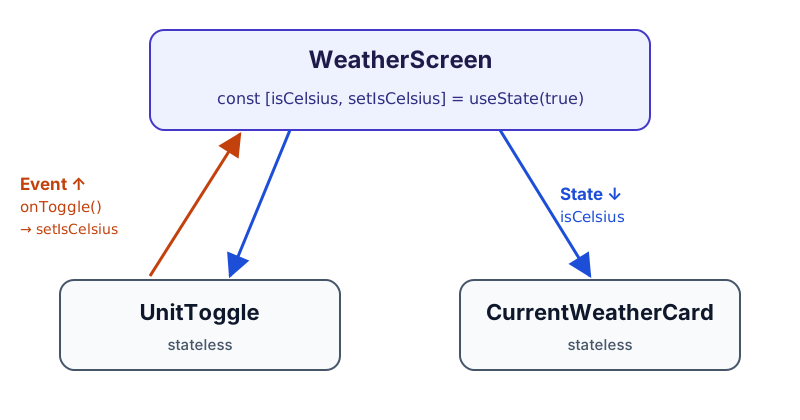
Der Umschalter (UnitToggle) und die Karte (CurrentWeatherCard)
brauchen beide isCelsius. Deshalb liegt der State in der gemeinsamen
Eltern-Komponente WeatherScreen. React nennt das Muster Lifting
State Up, wie Flutter; in Compose heißt es State Hoisting.
const [isCelsius, setIsCelsius] = useState(true);

<UnitToggle
  isCelsius={isCelsius} // State ↓
  onToggle={() => setIsCelsius(!isCelsius)} // Event ↑
/>
<CurrentWeatherCard city={city} weather={weather} isCelsius={isCelsius} />
In ui/weather-screen.tsx steckt UnitToggle in der Option
headerRight des Headers, die Karte in der ScrollView. Der Anfang der
Datei mit den neuen Imports und WeatherScreen:
import { Stack } from 'expo-router';
import { useState } from 'react';
import { Pressable, ScrollView, StyleSheet, Text, View } from 'react-native';

import type { City } from '@/model/city';
import type { CurrentWeather } from '@/model/current-weather';
import {
  conditionEmoji,
  conditionLabel,
  formatTemperature,
} from '@/ui/weather-condition-ui';

type WeatherScreenProps = {
  city: City;
  weather: CurrentWeather;
};

export function WeatherScreen({ city, weather }: WeatherScreenProps) {
  const [isCelsius, setIsCelsius] = useState(true);

  return (
    <ScrollView>
      <Stack.Screen
        options={{
          title: city.name,
          headerRight: () => (
            <UnitToggle
              isCelsius={isCelsius} // State ↓
              onToggle={() => setIsCelsius(!isCelsius)} // Event ↑
            />
          ),
        }}
      />
      <CurrentWeatherCard city={city} weather={weather} isCelsius={isCelsius} />
    </ScrollView>
  );
}
headerRight erwartet eine Funktion, die den Inhalt für die rechte Seite
des Headers zurückgibt. Weil WeatherScreen bei jeder Änderung neu
gerendert wird, bekommt auch der Header den neuen Wert.
UnitToggle steht ebenfalls in ui/weather-screen.tsx. Es hat keinen
eigenen State, bekommt den aktuellen Wert und meldet das Antippen über
onToggle:
type UnitToggleProps = {
  isCelsius: boolean;
  onToggle: () => void;
};

function UnitToggle({ isCelsius, onToggle }: UnitToggleProps) {
  return (
    <Pressable onPress={onToggle} hitSlop={12}>
      <Text style={styles.toggle}>{isCelsius ? '°C' : '°F'}</Text>
    </Pressable>
  );
}
() => void ist der Typ einer Funktion ohne Parameter und Rückgabewert,
wie () -> Unit in Kotlin. hitSlop={12} vergrößert die antippbare
Fläche um 12 dp in jede Richtung, ohne dass sich das Aussehen ändert.
In styles kommt dafür ein Eintrag hinzu:
toggle: { fontSize: 18, color: '#1565C0', paddingHorizontal: 8 },CurrentWeatherCard bekommt eine neue Prop isCelsius und zeigt die
Temperatur mit formatTemperature an:
type CurrentWeatherCardProps = {
  city: City;
  weather: CurrentWeather;
  isCelsius: boolean;
};

function CurrentWeatherCard({
  city,
  weather,
  isCelsius,
}: CurrentWeatherCardProps) {
  return (
    <View style={styles.card}>
      <Text style={styles.city}>{city.name}</Text>
      <Text style={styles.emoji}>{conditionEmoji[weather.condition]}</Text>
      <Text style={styles.temperature}>
        {formatTemperature(weather.temperature, isCelsius)}
      </Text>
      <View style={styles.row}>
        <Text>Wind: {Math.round(weather.windSpeed)} km/h</Text>
        <Text>{conditionLabel[weather.condition]}</Text>
      </View>
    </View>
  );
}
Code: src/ui/weather-screen.tsx (schritt-05)
src/ui/weather-screen.tsx (schritt-05)import { Stack } from 'expo-router';
import { useState } from 'react';
import { Pressable, ScrollView, StyleSheet, Text, View } from 'react-native';
import type { City } from '@/model/city';
import type { CurrentWeather } from '@/model/current-weather';
import {
conditionEmoji,
conditionLabel,
formatTemperature,
} from '@/ui/weather-condition-ui';
type WeatherScreenProps = {
city: City;
weather: CurrentWeather;
};
export function WeatherScreen({ city, weather }: WeatherScreenProps) {
const [isCelsius, setIsCelsius] = useState(true);
return (
<ScrollView>
<Stack.Screen
options={{
title: city.name,
headerRight: () => (
<UnitToggle
isCelsius={isCelsius} // State ↓
onToggle={() => setIsCelsius(!isCelsius)} // Event ↑
/>
),
}}
/>
<CurrentWeatherCard city={city} weather={weather} isCelsius={isCelsius} />
</ScrollView>
);
}
type UnitToggleProps = {
isCelsius: boolean;
onToggle: () => void;
};
function UnitToggle({ isCelsius, onToggle }: UnitToggleProps) {
return (
<Pressable onPress={onToggle} hitSlop={12}>
<Text style={styles.toggle}>{isCelsius ? '°C' : '°F'}</Text>
</Pressable>
);
}
type CurrentWeatherCardProps = {
city: City;
weather: CurrentWeather;
isCelsius: boolean;
};
function CurrentWeatherCard({
city,
weather,
isCelsius,
}: CurrentWeatherCardProps) {
return (
<View style={styles.card}>
<Text style={styles.city}>{city.name}</Text>
<Text style={styles.emoji}>{conditionEmoji[weather.condition]}</Text>
<Text style={styles.temperature}>
{formatTemperature(weather.temperature, isCelsius)}
</Text>
<View style={styles.row}>
<Text>Wind: {Math.round(weather.windSpeed)} km/h</Text>
<Text>{conditionLabel[weather.condition]}</Text>
</View>
</View>
);
}
const styles = StyleSheet.create({
toggle: { fontSize: 18, color: '#1565C0', paddingHorizontal: 8 },
card: {
margin: 16, // außen
padding: 24, // innen
borderRadius: 24,
backgroundColor: '#BBDEFB',
alignItems: 'center',
},
city: { fontSize: 28 },
emoji: { fontSize: 72 },
temperature: { fontSize: 48 },
row: {
flexDirection: 'row',
justifyContent: 'space-between',
alignSelf: 'stretch',
marginTop: 16,
},
});Die Umrechnung steckt in einer Hilfsfunktion am Ende von
ui/weather-condition-ui.ts:
export function formatTemperature(celsius: number, isCelsius: boolean): string {
  return isCelsius
    ? `${Math.round(celsius)} °C`
    : `${Math.round((celsius * 9) / 5 + 32)} °F`;
}
Benannte Parameter wie in Kotlin und Dart gibt es in TypeScript nicht.
Weil die Variable beim Aufruf isCelsius heißt, ist trotzdem klar, was
true bedeutet.
Übung: Zähler
In Expo Snack einen Zähler bauen:
- eine große Zahl, darunter Buttons „+1“, „+10“ und „Zurücksetzen“
- Bonus: Button „−1“, der nicht unter 0 zählt
- Bonus: die Buttons in eine eigene Komponente
CounterButtonsauslagern
Ein neuer Snack enthält schon eine App.tsx bzw. App.js mit Beispielcode;
deren Inhalt wird ersetzt. Ein Button von React Native braucht die
Props title und onPress.
Bei der zweiten Bonus-Aufgabe kommt Lifting State Up ins Spiel: Der State
bleibt in App, CounterButtons bekommt nur Callbacks.
Lösung
import { useState } from 'react';
import { Button, StyleSheet, Text, View } from 'react-native';

export default function App() {
  const [count, setCount] = useState(0);

  return (
    <View style={styles.container}>
      <Text style={styles.count}>{count}</Text>
      <CounterButtons
        onAdd={(amount) => setCount(Math.max(0, count + amount))}
        onReset={() => setCount(0)}
      />
    </View>
  );
}

type CounterButtonsProps = {
  onAdd: (amount: number) => void;
  onReset: () => void;
};

function CounterButtons({ onAdd, onReset }: CounterButtonsProps) {
  return (
    <View style={styles.buttons}>
      <Button title="−1" onPress={() => onAdd(-1)} />
      <Button title="+1" onPress={() => onAdd(1)} />
      <Button title="+10" onPress={() => onAdd(10)} />
      <Button title="Zurücksetzen" onPress={onReset} />
    </View>
  );
}

const styles = StyleSheet.create({
  container: { flex: 1, alignItems: 'center', justifyContent: 'center' },
  count: { fontSize: 96 },
  buttons: { flexDirection: 'row', gap: 8 },
});
Math.max(0, …) verhindert negative Werte. (amount: number) => void
ist der Typ eines Callbacks mit einem Parameter, wie (Int) -> Unit in
Kotlin. gap setzt einen Abstand zwischen den Kindern einer View.
Zusammenfassung
State in React: useState liefert Wert und Setter, der Setter löst neues
Rendern aus, State so weit oben wie nötig, Events als Callbacks nach oben.
| Compose | Flutter | React Native |
|---|---|---|
remember { mutableStateOf(…) } | Feld im State | useState(…) |
Zuweisung useCelsius = … | setState(() => …) | setIsCelsius(…) |
| Recomposition | erneuter Aufruf von build | erneutes Rendern |
rememberSaveable | beim Drehen nicht nötig | beim Drehen nicht nötig |
| State Hoisting | Lifting State Up | Lifting State Up |
() -> Unit | VoidCallback | () => void |
Für einen einzelnen Schalter reicht useState. In der nächsten Lektion
wandert der Zustand des ganzen Screens in einen eigenen Hook, der die
Rolle des ViewModels übernimmt.