State
Bisher zeigt die App nur feste Daten an. Jetzt soll die Oberfläche
auf Eingaben reagieren: Ein Umschalter in der AppBar wechselt die
Temperaturanzeige zwischen °C und °F.
Code: schritt-05 ·
Änderungen
Erster Versuch
Eine normale Variable reicht nicht: Antippen ändert den Wert, aber die Anzeige bleibt gleich.
@override
Widget build(BuildContext context) {
  var useCelsius = true; // funktioniert nicht!

  return TextButton(
    onPressed: () => useCelsius = !useCelsius,
    child: Text(useCelsius ? '°C' : '°F'),
  );
}
Flutter weiß nicht, dass sich useCelsius geändert hat, und ruft
build deshalb nicht erneut auf. Selbst wenn, stünde useCelsius
danach wieder auf true, weil build von vorne ausgeführt wird.
Auch ein Feld im StatelessWidget hilft nicht: Widgets sind
unveränderlich, der Analyzer warnt bei Feldern ohne final
(must_be_immutable).
StatefulWidget
Ein StatefulWidget besteht aus zwei Klassen: dem Widget und seinem State, der über build hinweg erhalten bleibt.
class WeatherScreen extends StatefulWidget {
  const WeatherScreen({super.key, required this.city, required this.weather});
  // final-Felder city und weather ...

  @override
  State<WeatherScreen> createState() => _WeatherScreenState();
}

class _WeatherScreenState extends State<WeatherScreen> {
  bool _useCelsius = true;
  // build(...) wie bisher, Zugriff auf Felder des Widgets mit widget.city
}
Das Widget selbst bleibt unveränderlich. Den veränderlichen Zustand hält
das State-Objekt, das Flutter einmal erzeugt und bei jedem neuen
build wiederverwendet. Damit übernimmt es die Rolle von remember in
Compose.
Der Unterstrich in _WeatherScreenState und _useCelsius macht beides
privat für die Datei. Auf die Felder des Widgets greift der State über
widget. zu, z. B. widget.city.name.
Am schnellsten geht der Umbau mit Quick Fix (⌘ .) auf
StatelessWidget: Convert to StatefulWidget.
setState
setState ändert den Zustand und sagt Flutter, dass build erneut aufgerufen werden muss.
TextButton(
  onPressed: () => setState(() => _useCelsius = !_useCelsius),
  child: Text(_useCelsius ? '°C' : '°F'),
)
Merksatz wie bei Compose: UI = f(State). Die Oberfläche ist eine Funktion des Zustands; ändert sich der State, wird sie neu berechnet.
Das erneute Bauen lässt sich beobachten: in build von
CurrentWeatherCard die Zeile debugPrint('build CurrentWeatherCard');
einfügen und die Debug Console von VS Code öffnen. Jedes Umschalten
erzeugt eine neue Zeile. Anders als Compose überspringt Flutter dabei
nicht automatisch unveränderte Kinder: setState baut den ganzen
Teilbaum unterhalb dieses State neu. Ausgenommen sind nur
const-Widgets. Das klingt teuer, ist es aber nicht: Widgets sind
leichte Beschreibungen, gezeichnet wird nur, was sich wirklich geändert
hat.
Beim Drehen des Bildschirms bleibt der State erhalten, ein Gegenstück zu
rememberSaveable braucht es dafür nicht. Flutter verarbeitet die
Drehung selbst, statt die Activity neu zu erzeugen. Im Emulator
ausprobieren: auf °F schalten und das Gerät drehen.
Lifting State Up
Den State dort halten, wo alle ihn brauchen, und ihn nach unten weitergeben. Änderungen kommen als Callbacks zurück nach oben.
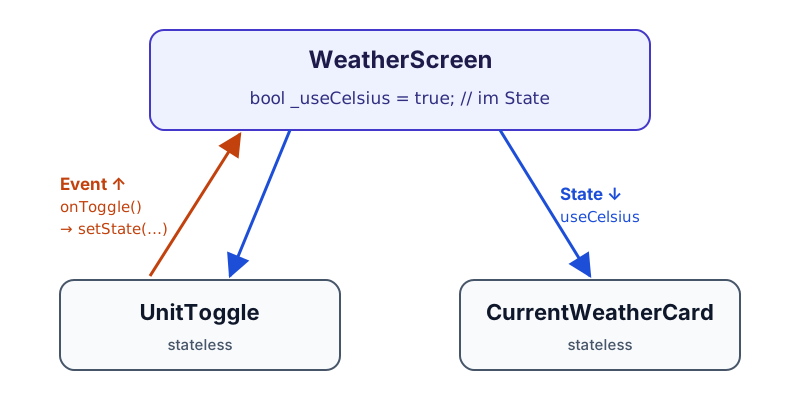
Der Umschalter (UnitToggle) und die Karte (CurrentWeatherCard)
brauchen beide useCelsius. Deshalb liegt der State im gemeinsamen
Eltern-Widget WeatherScreen. In Compose heißt das Muster State
Hoisting, in Flutter Lifting State Up; das Prinzip dahinter ist
dasselbe: State fließt nach unten, Events nach oben.
bool _useCelsius = true;

UnitToggle(
  useCelsius: _useCelsius,                                     // State ↓
  onToggle: () => setState(() => _useCelsius = !_useCelsius), // Event ↑
),
CurrentWeatherCard(city: …, weather: …, useCelsius: _useCelsius), // State ↓
Vollständig in _WeatherScreenState: UnitToggle steckt in den
actions der AppBar, die Karte im body des Scaffold.
@override
Widget build(BuildContext context) {
  return Scaffold(
    appBar: AppBar(
      title: Text(widget.city.name),
      actions: [
        UnitToggle(
          useCelsius: _useCelsius,
          onToggle: () => setState(() => _useCelsius = !_useCelsius),
        ),
      ],
    ),
    body: SingleChildScrollView(
      child: CurrentWeatherCard(
        city: widget.city,
        weather: widget.weather,
        useCelsius: _useCelsius,
      ),
    ),
  );
}
CurrentWeatherCard bekommt dafür ein neues Feld useCelsius und
zeigt die Temperatur mit
formatTemperature(weather.temperature, useCelsius: useCelsius) an
(siehe unten).
UnitToggle steht ebenfalls in ui/weather_screen.dart. Es ist
stateless, bekommt den aktuellen Wert und meldet das Antippen über
onToggle:
class UnitToggle extends StatelessWidget {
  const UnitToggle({super.key, required this.useCelsius, required this.onToggle});

  final bool useCelsius;
  final VoidCallback onToggle;

  @override
  Widget build(BuildContext context) {
    return TextButton(
      onPressed: onToggle,
      child: Text(useCelsius ? '°C' : '°F'),
    );
  }
}
VoidCallback ist der Typ einer Funktion ohne Parameter und
Rückgabewert, wie () -> Unit in Kotlin.
Die Umrechnung steckt in einer Hilfsfunktion in
ui/weather_condition_ui.dart:
String formatTemperature(double celsius, {required bool useCelsius}) =>
    useCelsius
    ? '${celsius.round()} °C'
    : '${(celsius * 9 / 5 + 32).round()} °F';
useCelsius ist hier ein benannter Parameter. So ist beim Aufruf klar,
was true bedeutet.
Zusammenfassung
State in Flutter: StatefulWidget mit einem State-Objekt, das den Wert
behält, setState zum Ändern, State so weit oben wie nötig, Events als
Callbacks nach oben.
| Compose | Flutter |
|---|---|
remember { mutableStateOf(…) } | Feld im State eines StatefulWidget |
Zuweisung useCelsius = … | setState(() => _useCelsius = …) |
| Recomposition | erneuter Aufruf von build |
rememberSaveable | beim Drehen nicht nötig |
| State Hoisting | Lifting State Up |
() -> Unit | VoidCallback |
Für einen einzelnen Schalter reicht setState. In der nächsten Lektion
wandert der Zustand des ganzen Screens eine Ebene höher: in ein
ViewModel.
Weiterführendes Material
- Interaktivität und State
- StatefulWidget : API-Dokumentation mit Lebenszyklus
- Lifting State Up